La creación de imágenes con Inteligencia Artificial (IA) ha revolucionado el arte digital. Una de las herramientas más poderosas del momento es Stable Diffusion, que permite generar ilustraciones realistas, conceptuales y de estilo anime.
Pero si quieres obtener resultados más específicos —por ejemplo, retratos de personajes con estilos visuales precisos—, necesitas saber cómo usar LoRA.

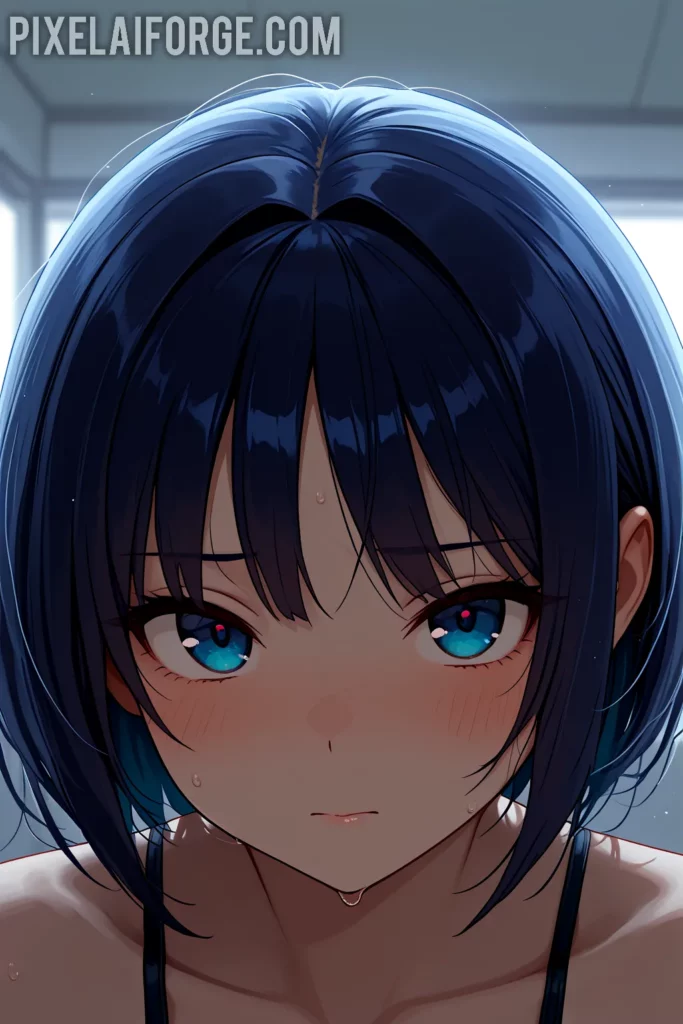
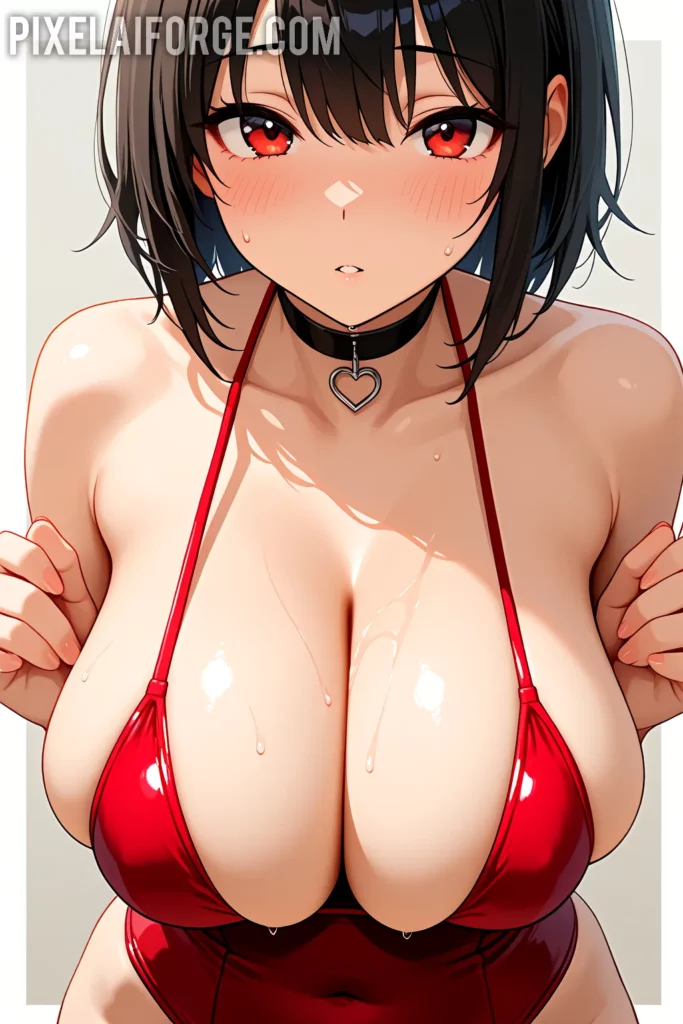
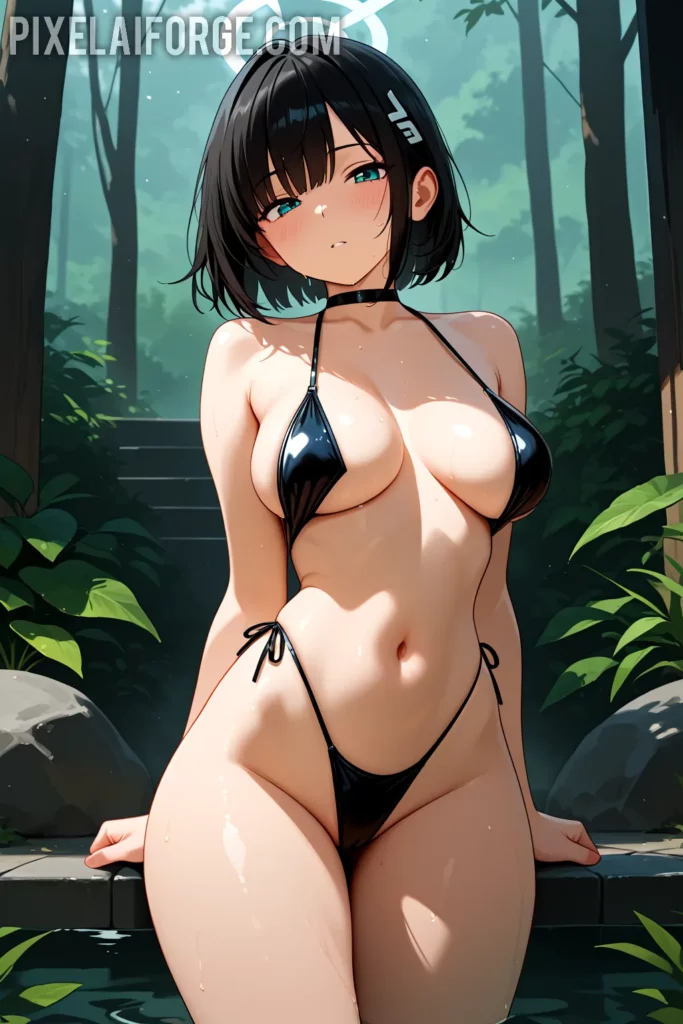
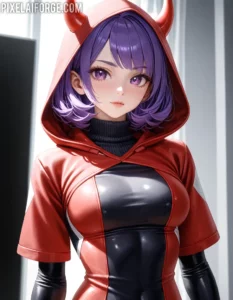
En esta guía aprenderás paso a paso qué es LoRA, cómo instalarlo, configurarlo y usarlo en Stable Diffusion para crear impresionantes imágenes de anime.
🧩 ¿Qué es LoRA en Stable Diffusion?
LoRA (Low-Rank Adaptation) es una técnica que permite entrenar un modelo ligero para adaptar Stable Diffusion a un estilo visual o temática concreta, sin necesidad de modificar el modelo base.
Esto significa que puedes agregar nuevos estilos, rostros, poses o ambientes a tu modelo de IA con archivos pequeños (normalmente de 50-200 MB), en lugar de los varios GB que ocupa un modelo completo.

Ejemplo práctico:
Si tienes Stable Diffusion instalado y deseas que tus imágenes tengan el estilo de “anime japonés moderno”, solo necesitas un LoRA entrenado en ese estilo y aplicarlo a tu prompt.
⚙️ Cómo instalar y usar LoRA en Stable Diffusion
A continuación, te explico paso a paso cómo usar LoRA en tu entorno de Stable Diffusion, ya sea Automatic1111 o ComfyUI.

🔹 Paso 1: Asegúrate de tener Stable Diffusion instalado
Si todavía no lo tienes, puedes instalarlo desde el repositorio oficial de Automatic1111 en GitHub.
Requisitos básicos:
- Python 3.10 o superior
- Tarjeta gráfica compatible con CUDA (NVIDIA)
- Modelo base de Stable Diffusion (por ejemplo, v1.5 o v1.6)
🔹 Paso 2: Descarga un modelo LoRA
Puedes encontrar modelos LoRA en sitios especializados como:
Busca palabras clave como “anime LoRA”, “realistic LoRA” o el nombre del personaje o estilo que deseas.
Descarga el archivo .safetensors o .pt.

🔹 Paso 3: Coloca el LoRA en la carpeta correcta
Una vez descargado el archivo, colócalo en:
stable-diffusion-webui/models/Lora/
Luego reinicia la interfaz web de Stable Diffusion para que reconozca el nuevo modelo.
🔹 Paso 4: Carga y aplica el LoRA en tu prompt
Dentro de la interfaz, abre la pestaña txt2img o img2img y usa la sintaxis:
<lora:nombre-del-archivo:1.0>
Donde:
nombre-del-archivoes el nombre del archivo sin extensión.1.0indica la intensidad del LoRA (puedes ajustar entre0.5y1.2según el efecto deseado).
Ejemplo de prompt:
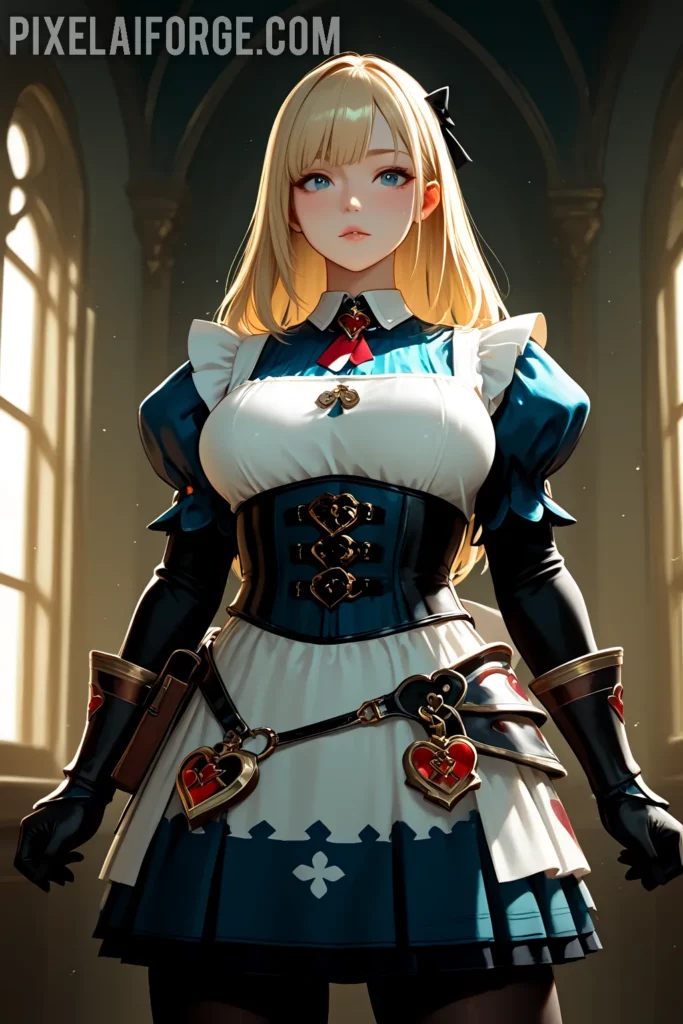
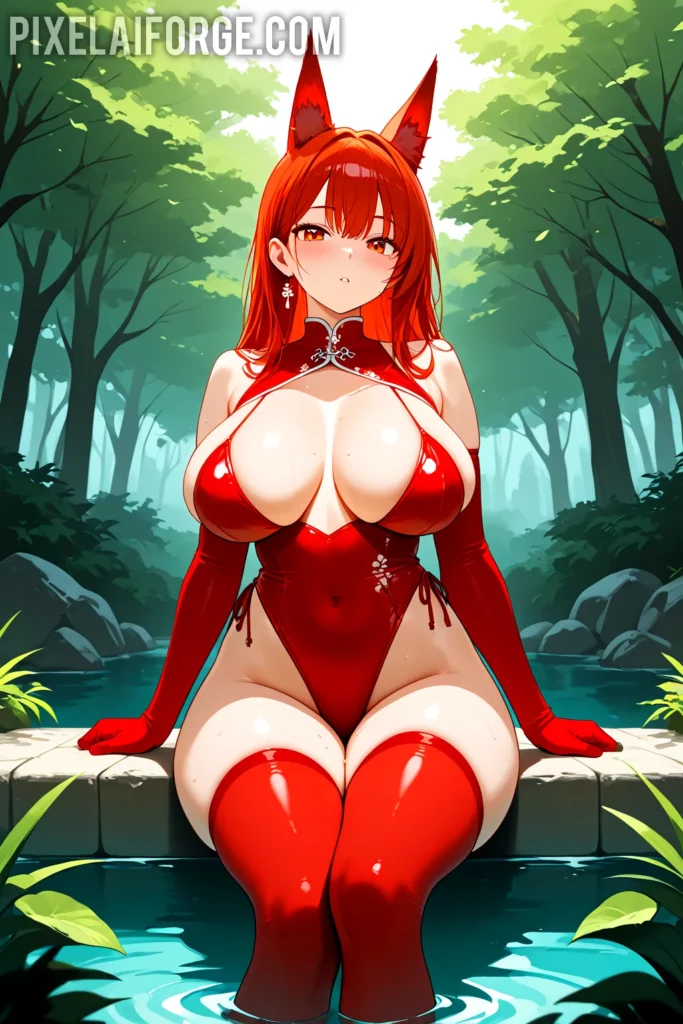
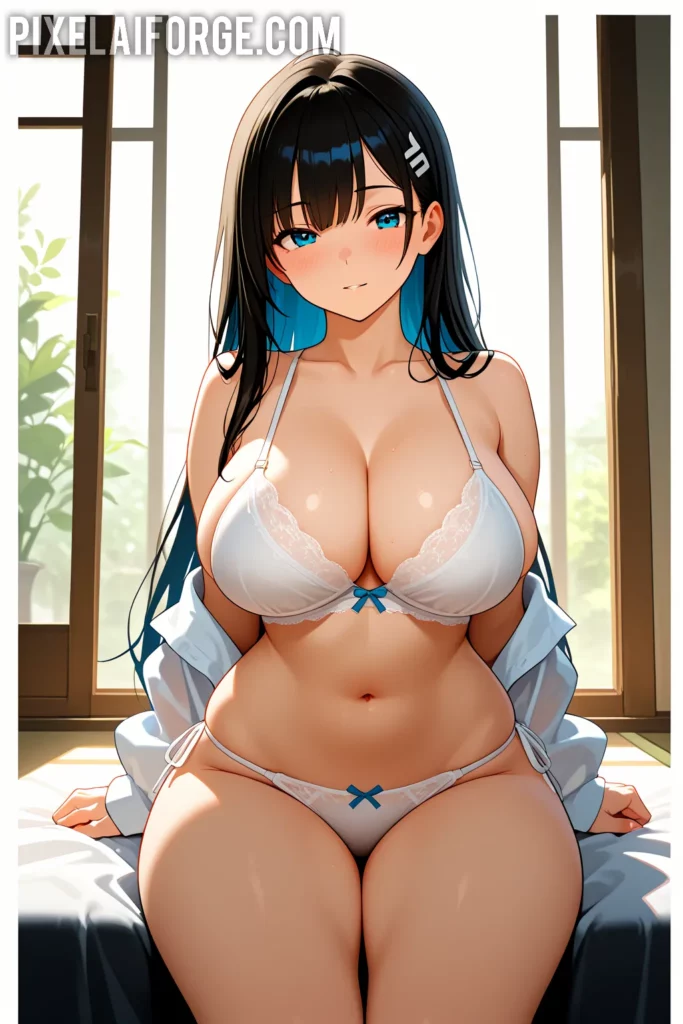
1girl, long red hair, blue eyes, anime style, detailed lighting, <lora:animeStyle_v1:1.0>
🎨 Cómo lograr mejores resultados con LoRA
Usar LoRA correctamente es un arte. Aquí tienes algunos consejos para dominarlo:
🔸 1. Combina varios LoRA
Puedes aplicar más de un LoRA al mismo tiempo, por ejemplo:
<lora:animeEyes:0.8>, <lora:japaneseSchoolUniform:0.6>
Esto permite combinar rasgos de distintos estilos o personajes.
🔸 2. Ajusta el “weight” o intensidad
El parámetro final (1.0) controla cuánto influye el LoRA en el resultado.
Si pones 0.4, el efecto será sutil; si usas 1.2, será muy marcado.
🔸 3. Usa un modelo base adecuado
Para estilos anime, se recomiendan modelos base como:
- Anything V5
- AbyssOrangeMix3
- Counterfeit V3
Estos modelos tienen datasets optimizados para el arte anime.

🔸 4. Ajusta la resolución y los pasos
Prueba configuraciones como:
- Resolución: 512×768 o 768×768
- Steps: 25–40
- Sampler: DPM++ 2M Karras
- CFG Scale: 7–10
🧠 Ventajas de usar LoRA en tus creaciones de IA
- Ligero: ocupa muy poco espacio comparado con un modelo completo.
- Personalizable: puedes adaptar cualquier estilo o personaje.
- Compatible: funciona con la mayoría de interfaces (Automatic1111, ComfyUI, InvokeAI).
- Eficiente: mejora la calidad visual sin necesidad de reentrenar el modelo.
📦 Cómo entrenar tu propio LoRA
Si deseas crear tu propio LoRA con tu estilo o dataset personalizado, puedes hacerlo con herramientas como Kohya_ss.
Requisitos básicos:
- Dataset de imágenes (al menos 30-50 ejemplos coherentes)
- Etiquetas o captions descriptivos
- GPU NVIDIA con 8GB o más
Una vez entrenado, tu archivo .safetensors puede ser cargado igual que cualquier otro LoRA.
❓ Preguntas frecuentes sobre cómo usar LoRA
1. ¿Qué diferencia hay entre un LoRA y un modelo checkpoint?
El modelo checkpoint es la base completa de Stable Diffusion, mientras que un LoRA es un complemento que modifica o refina ciertos estilos sin reemplazar la base.
2. ¿Cuántos LoRA puedo usar a la vez?
Puedes usar varios, pero evita sobrecargar el prompt con más de 3 o 4 para mantener coherencia visual y rendimiento.
3. ¿Dónde encuentro los mejores LoRA de anime?
Plataformas como CivitAI ofrecen una gran variedad clasificada por estilo, personaje y autor.
4. ¿Puedo usar LoRA en ComfyUI o InvokeAI?
Sí, ambos son compatibles. En ComfyUI se integran mediante el nodo “LoraLoader”.
5. ¿Qué hacer si el LoRA no aparece en Stable Diffusion?
Verifica que el archivo esté en la carpeta correcta (/models/Lora/) y que el nombre no contenga espacios ni caracteres especiales. Reinicia la interfaz.
🔚 Conclusión
Saber cómo usar LoRA en Stable Diffusion es esencial para llevar tus creaciones con IA al siguiente nivel.
Con estos complementos puedes lograr resultados únicos, personalizados y fieles al estilo anime que desees —todo sin complicaciones ni grandes recursos.

Empieza hoy mismo descargando un modelo LoRA desde CivitAI o Hugging Face, experimenta con intensidades y combina estilos hasta encontrar tu toque artístico perfecto.
🎨 ¿Listo para crear tu propio anime con IA?
Explora, combina y deja que la inteligencia artificial pinte tus ideas.
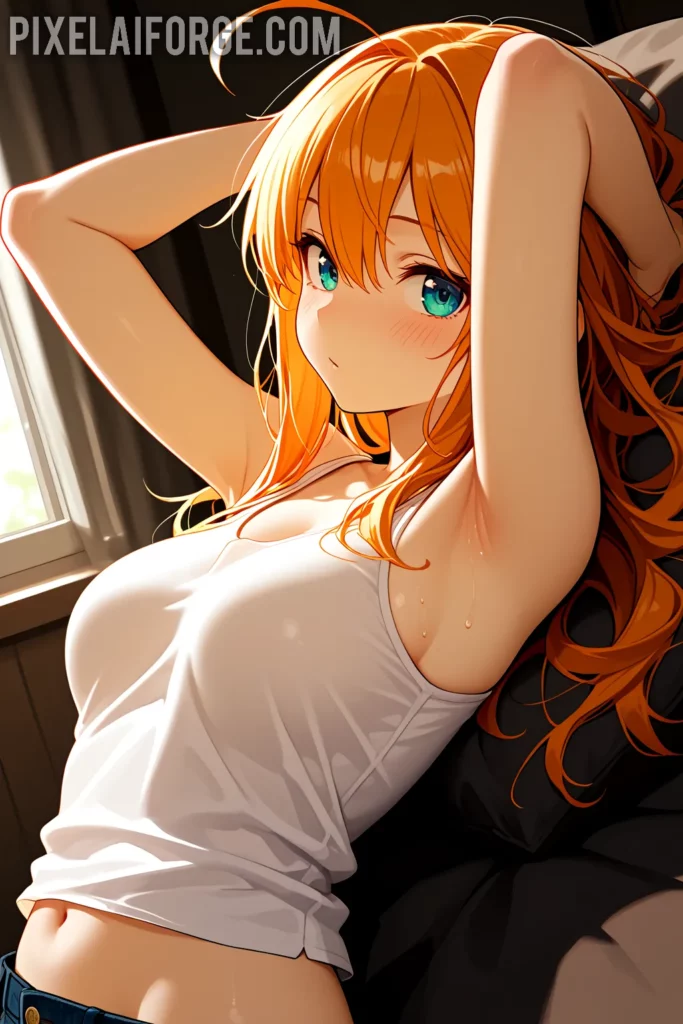
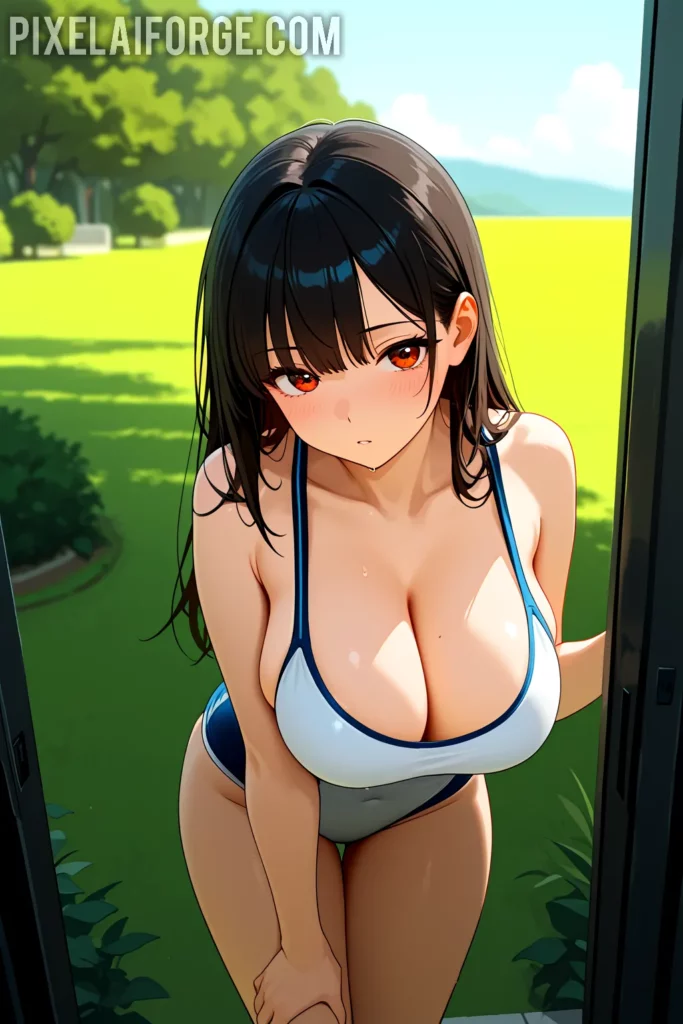
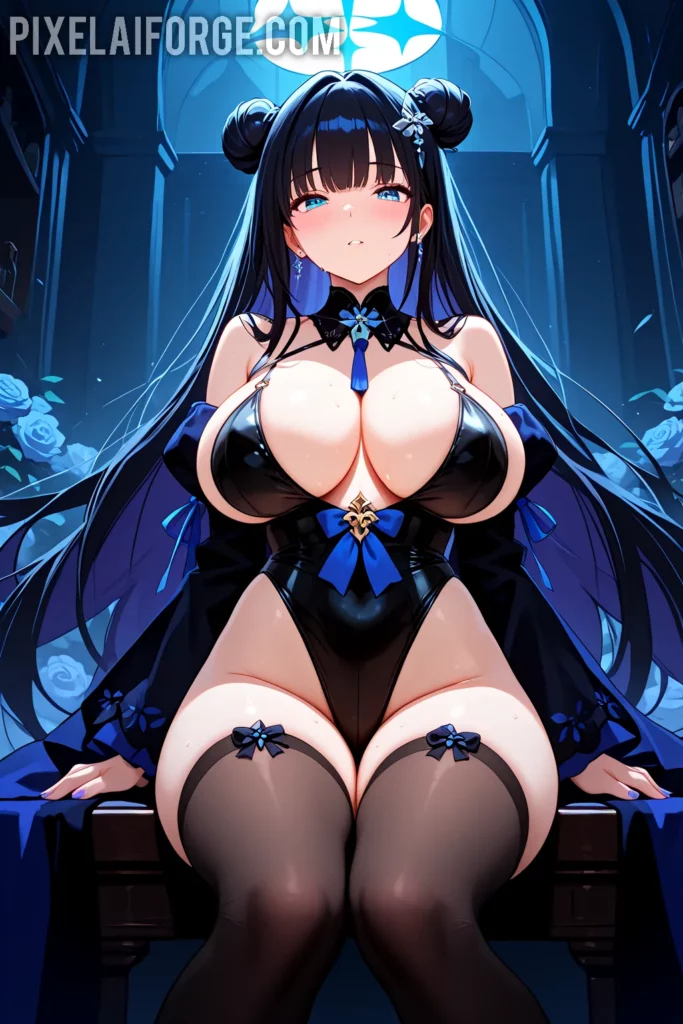
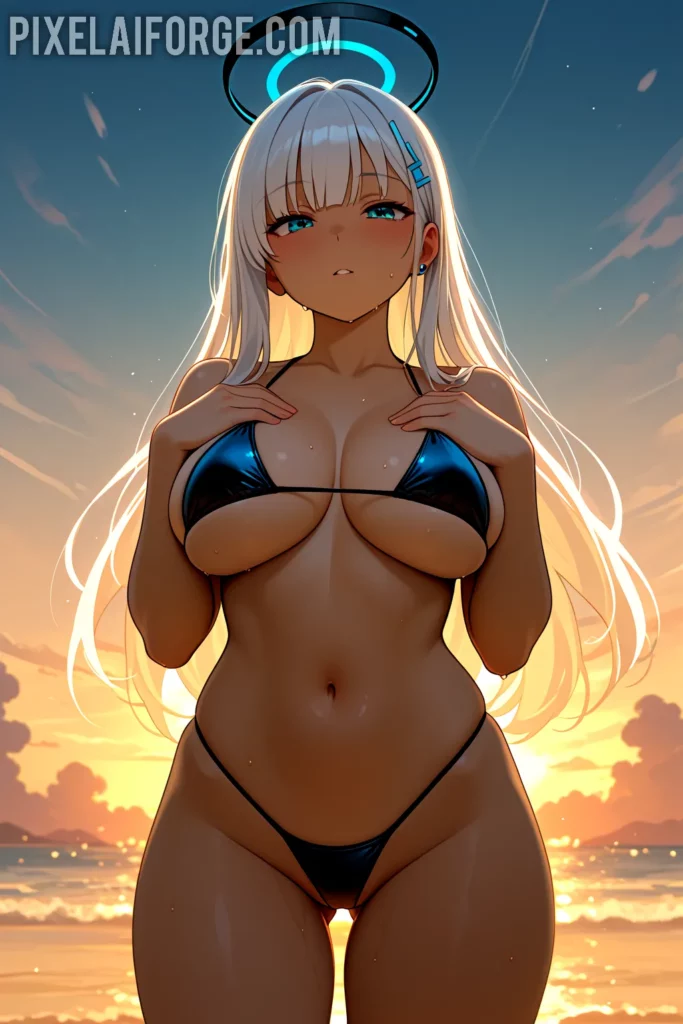
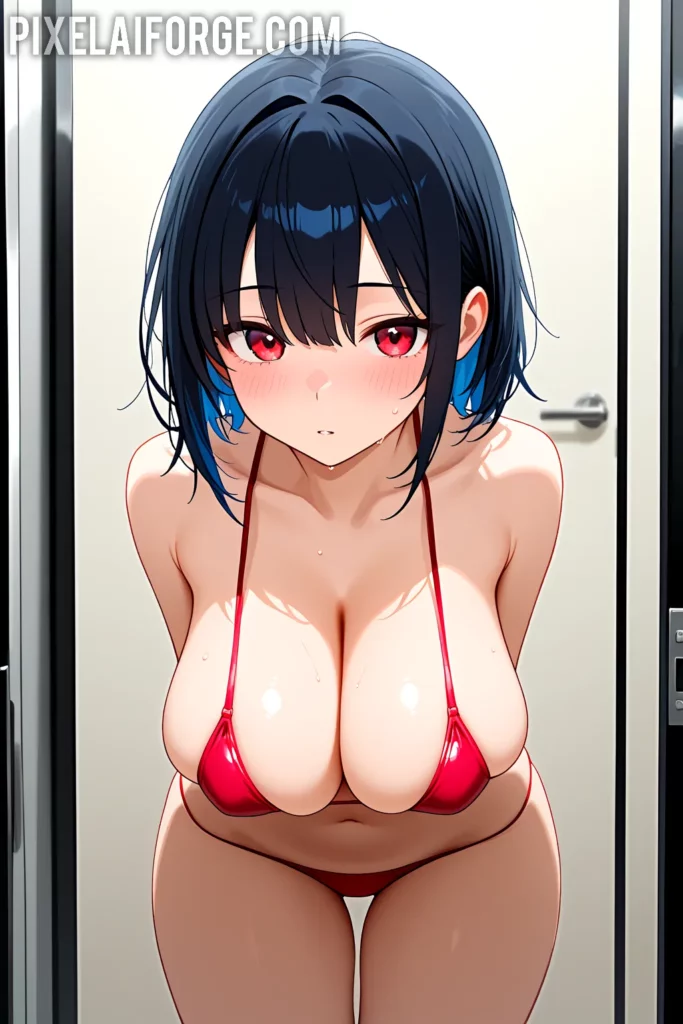
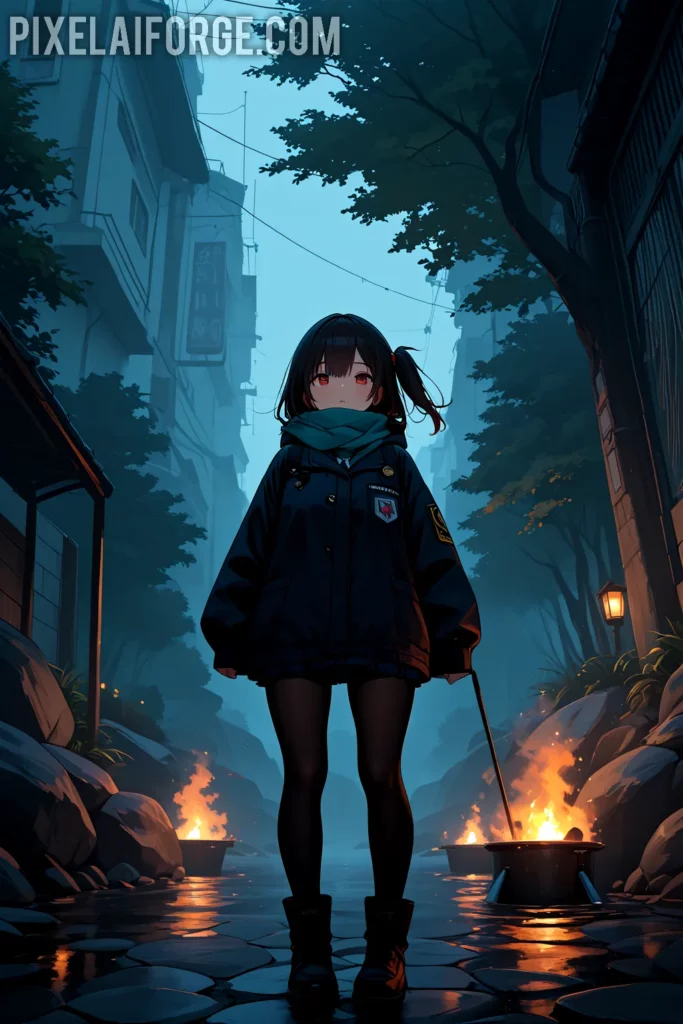
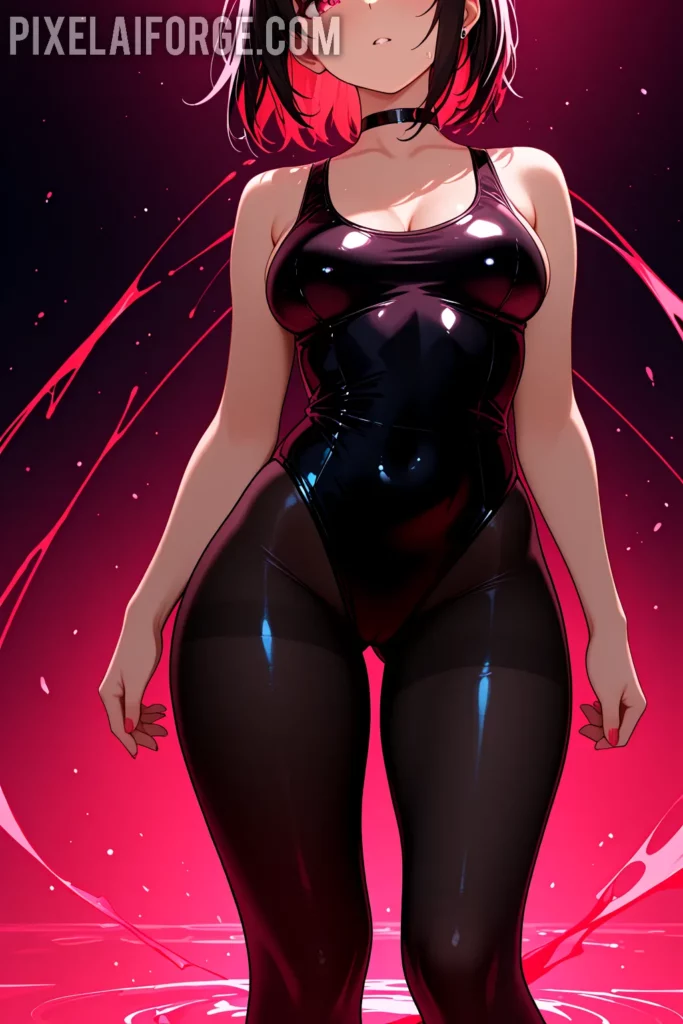
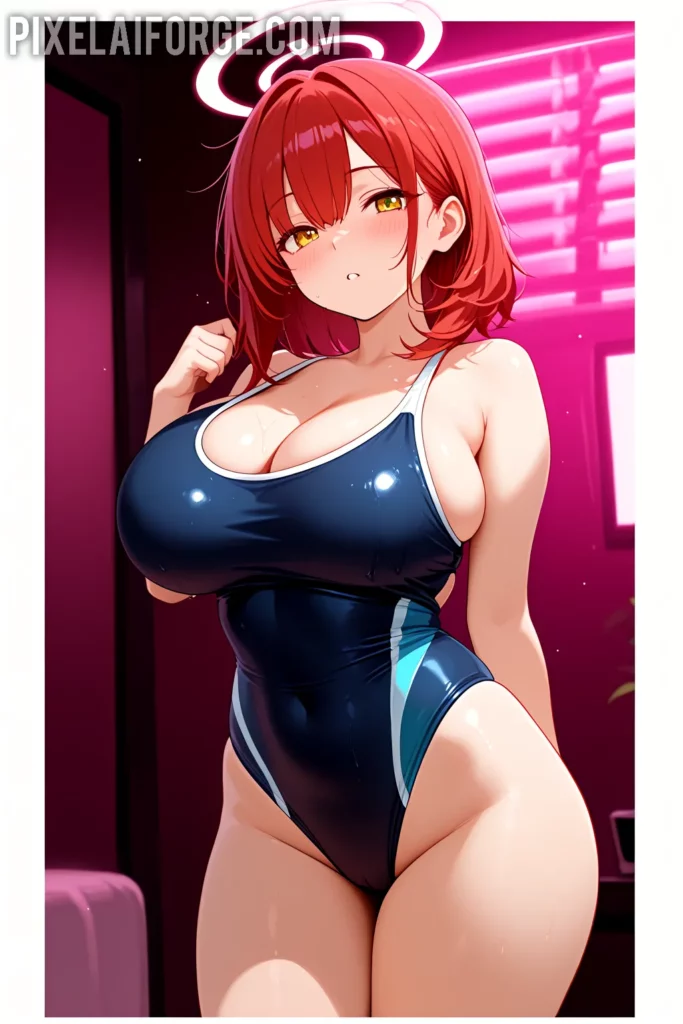
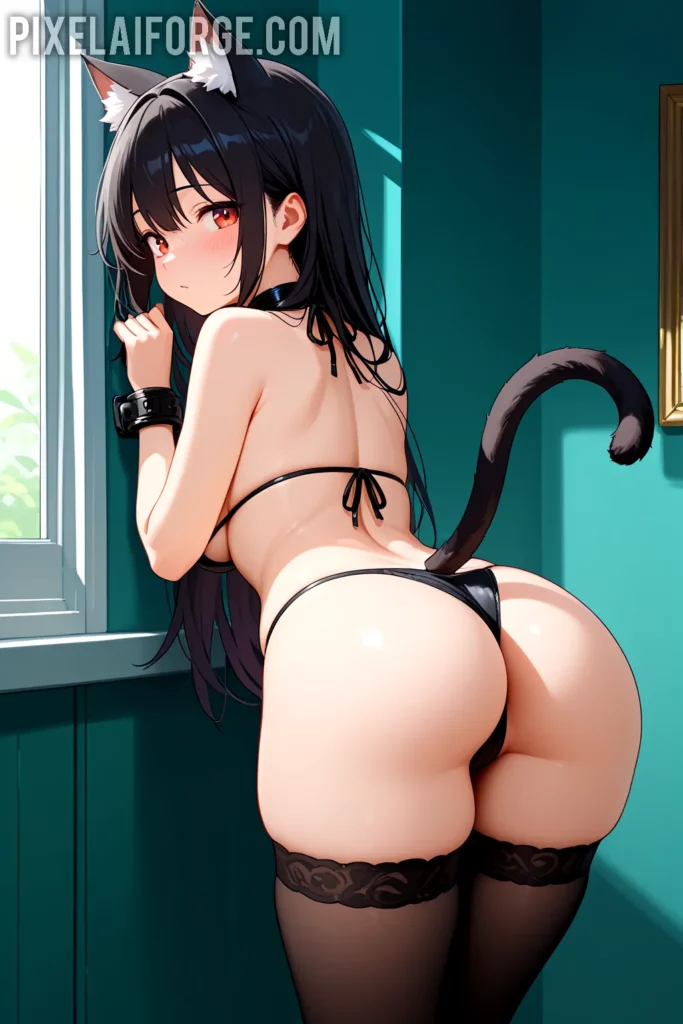
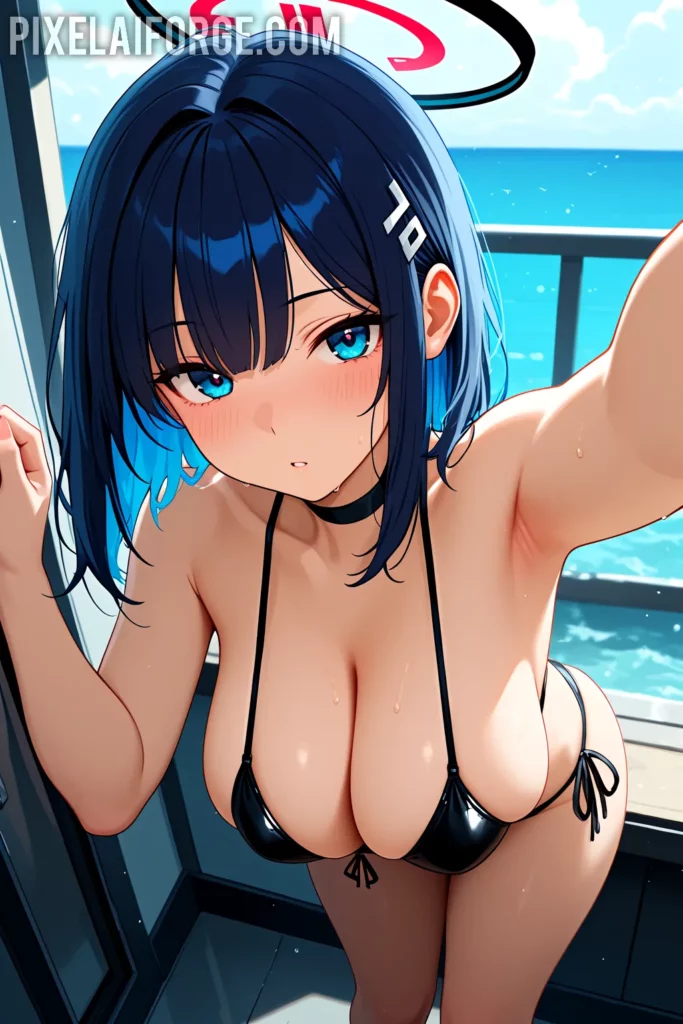
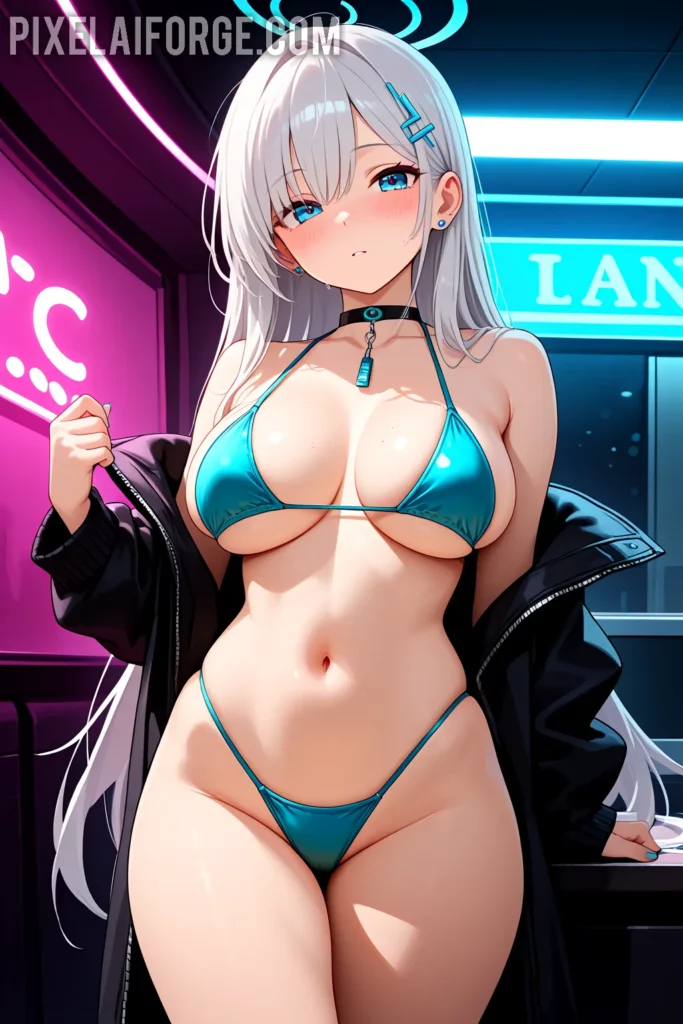
Cómo usar LoRA en Stable Diffusion
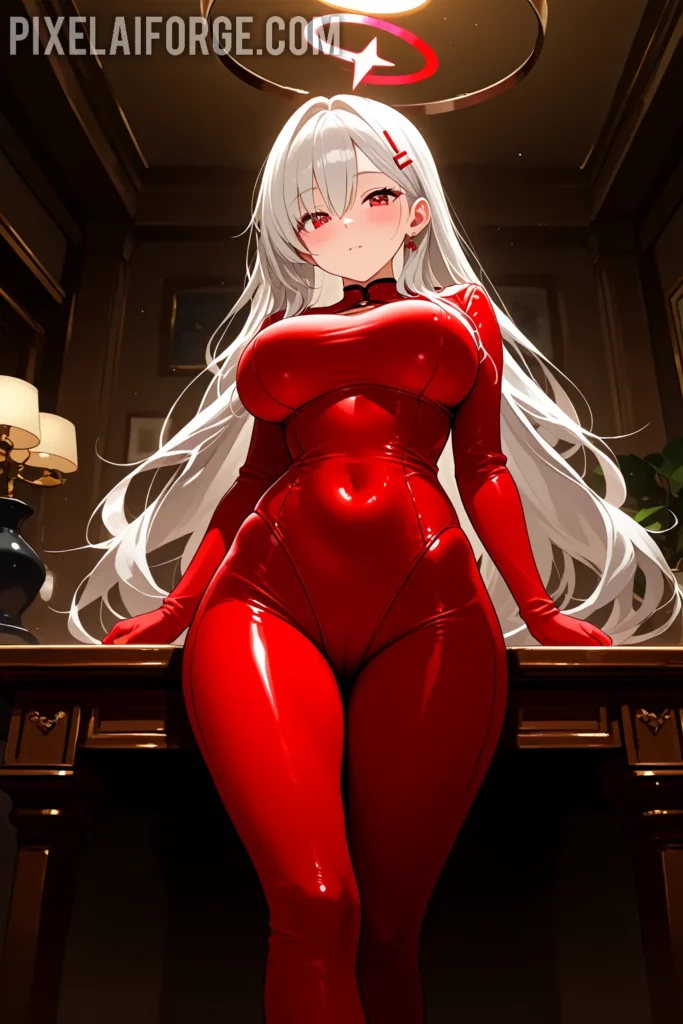
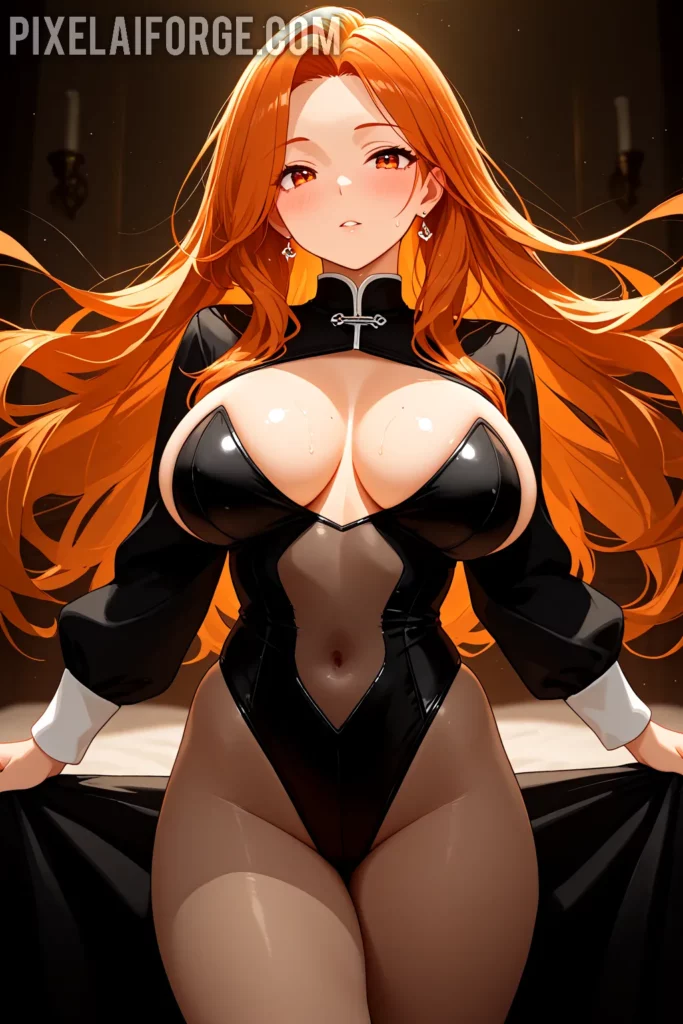

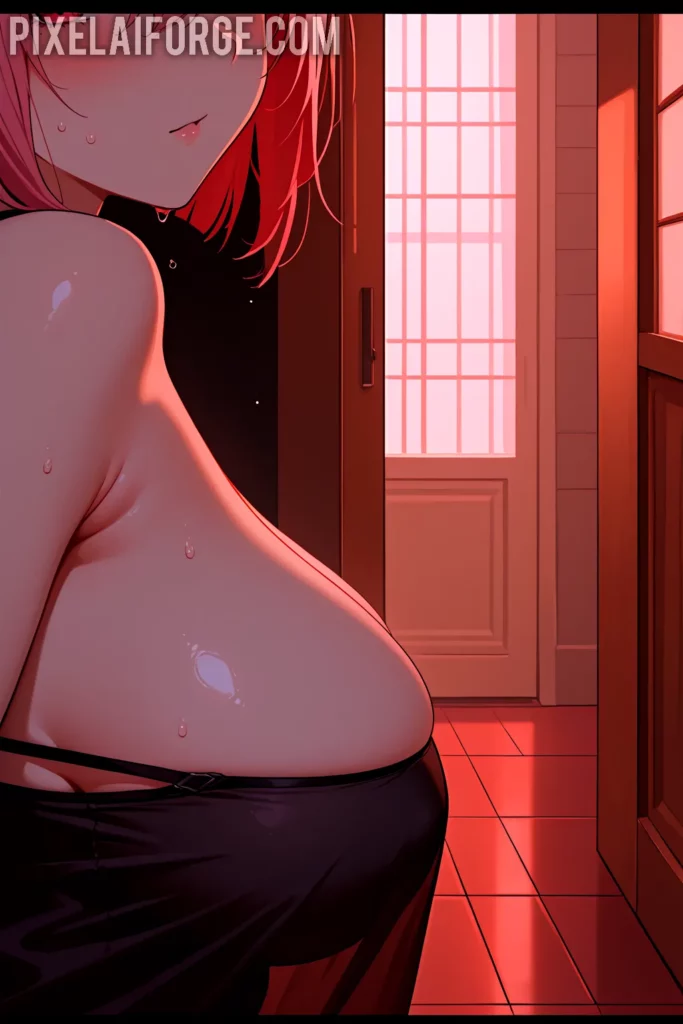
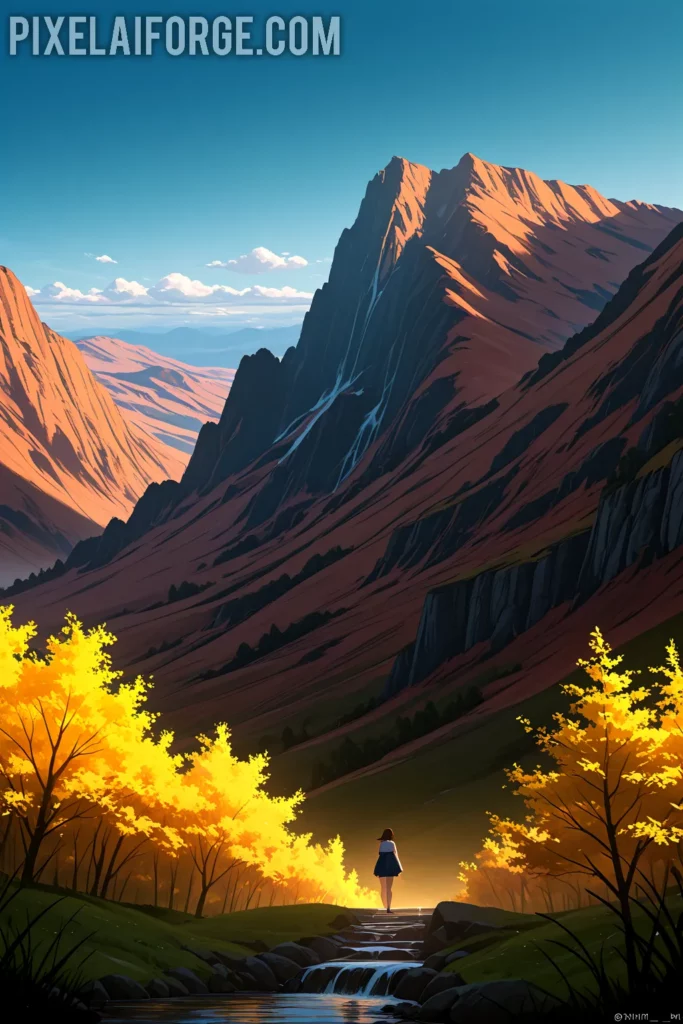
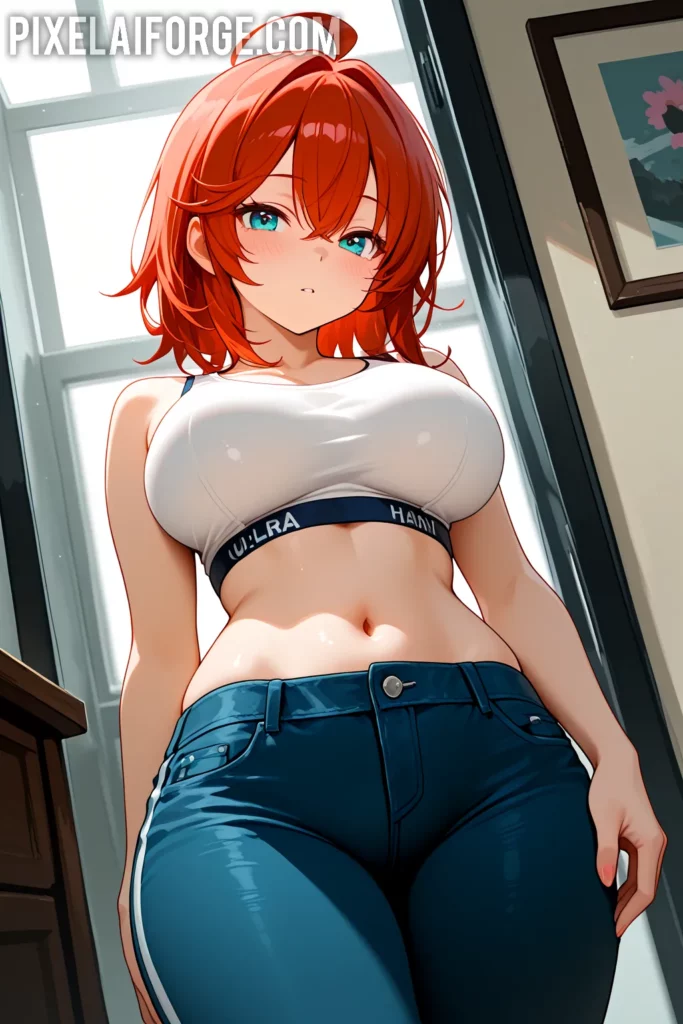
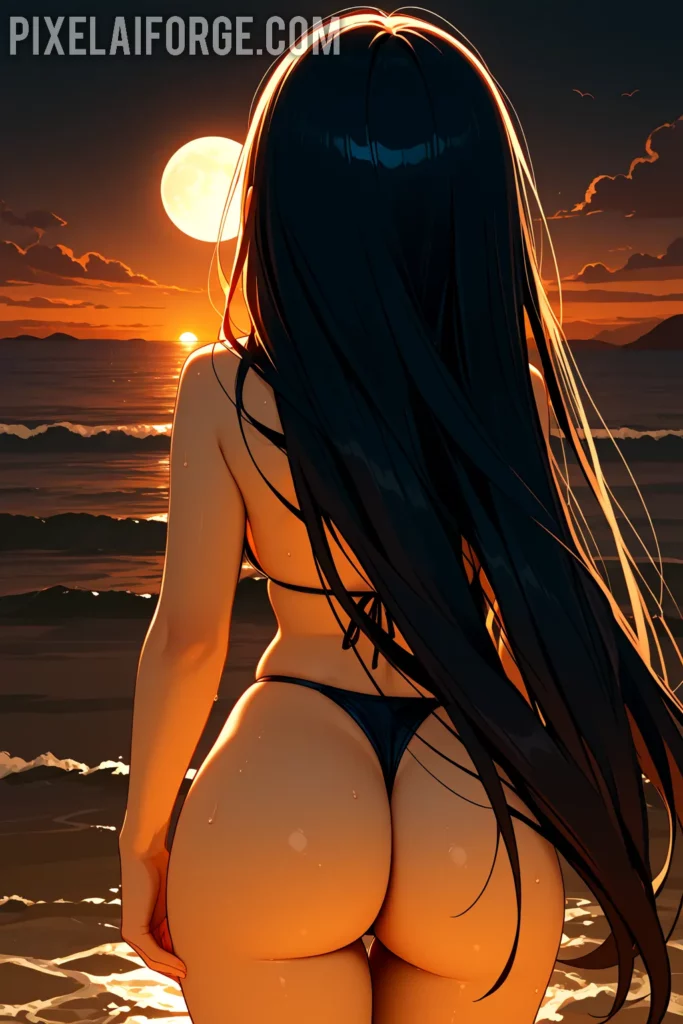
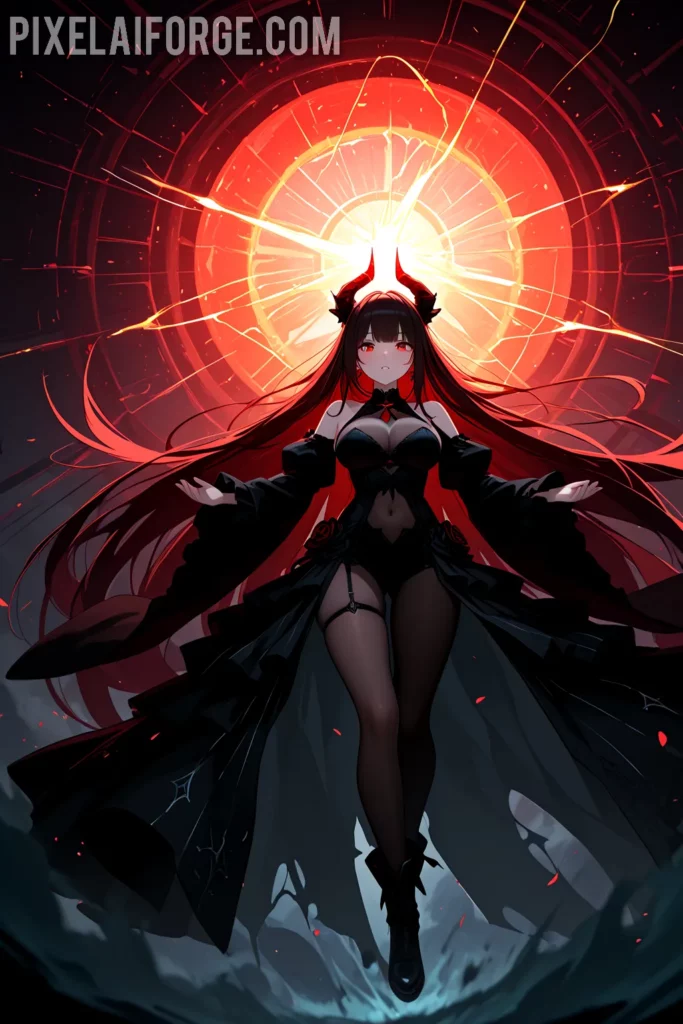
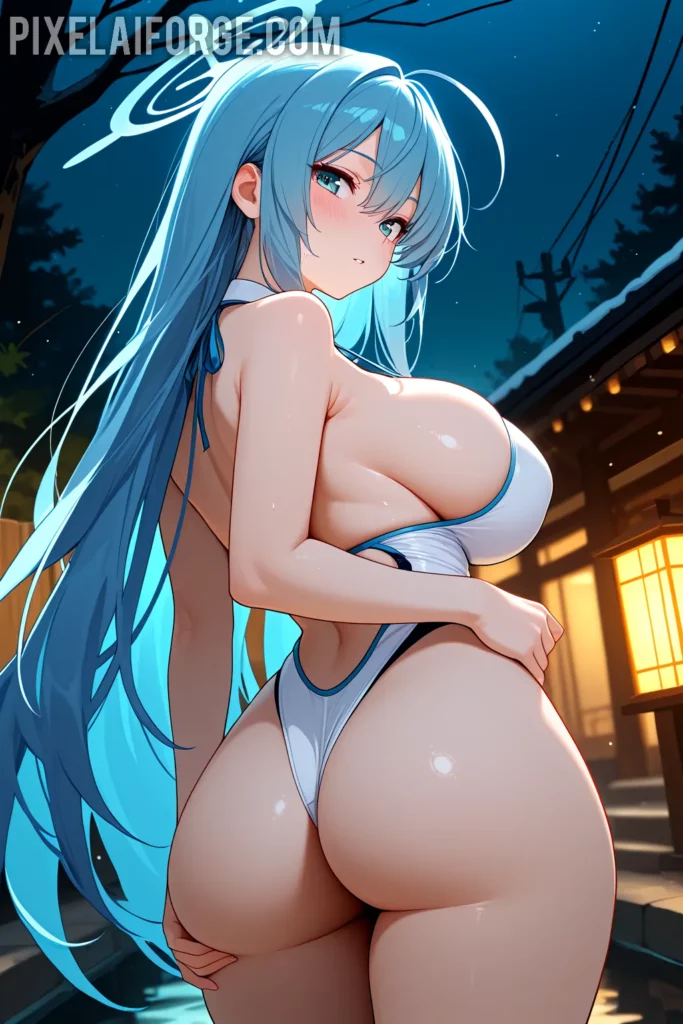
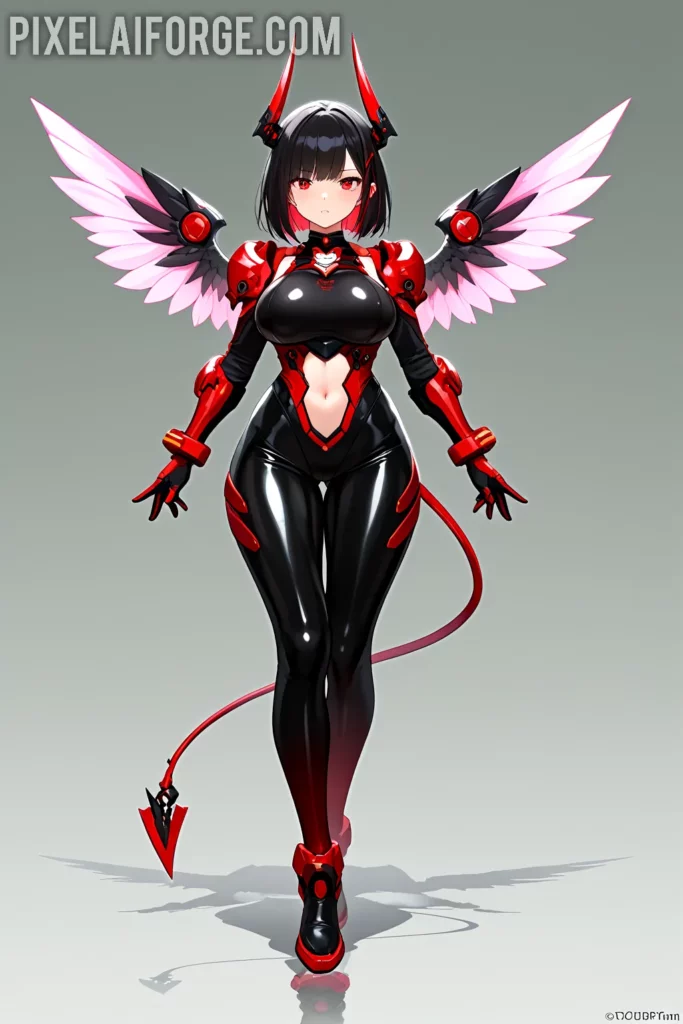
Crear imágenes de anime con IA
Publicaciones relacionadas:
 Cómo generar imágenes anime con LoRA y Stable Diffusion paso a paso
 Rostro de chica soñado con Flux 1 Dev: Descubre la creación perfecta
 Mejores imágenes anime steampunk creadas IA 2025 – Arte futurista y creativo
 Cómo instalar IA local para crear imágenes únicas en 2025
 Guía completa para configurar IA local y crear imágenes únicas paso a paso
 Las mejores herramientas IA locales para generar imágenes creativas (2025)
Pingback: Las mejores LoRA para Stable Diffusion: crea chicas anime realistas y detalladas - Pixel AI Forge - Imágenes Anime IA Únicas
Pingback: Cómo generar imágenes anime con LoRA y Stable Diffusion paso a paso - Pixel AI Forge - Imágenes Anime IA Únicas